Occhiali smart
Giocare alla PS5 con occhiali AR (Xreal, RayNeo): la guida al collegamento
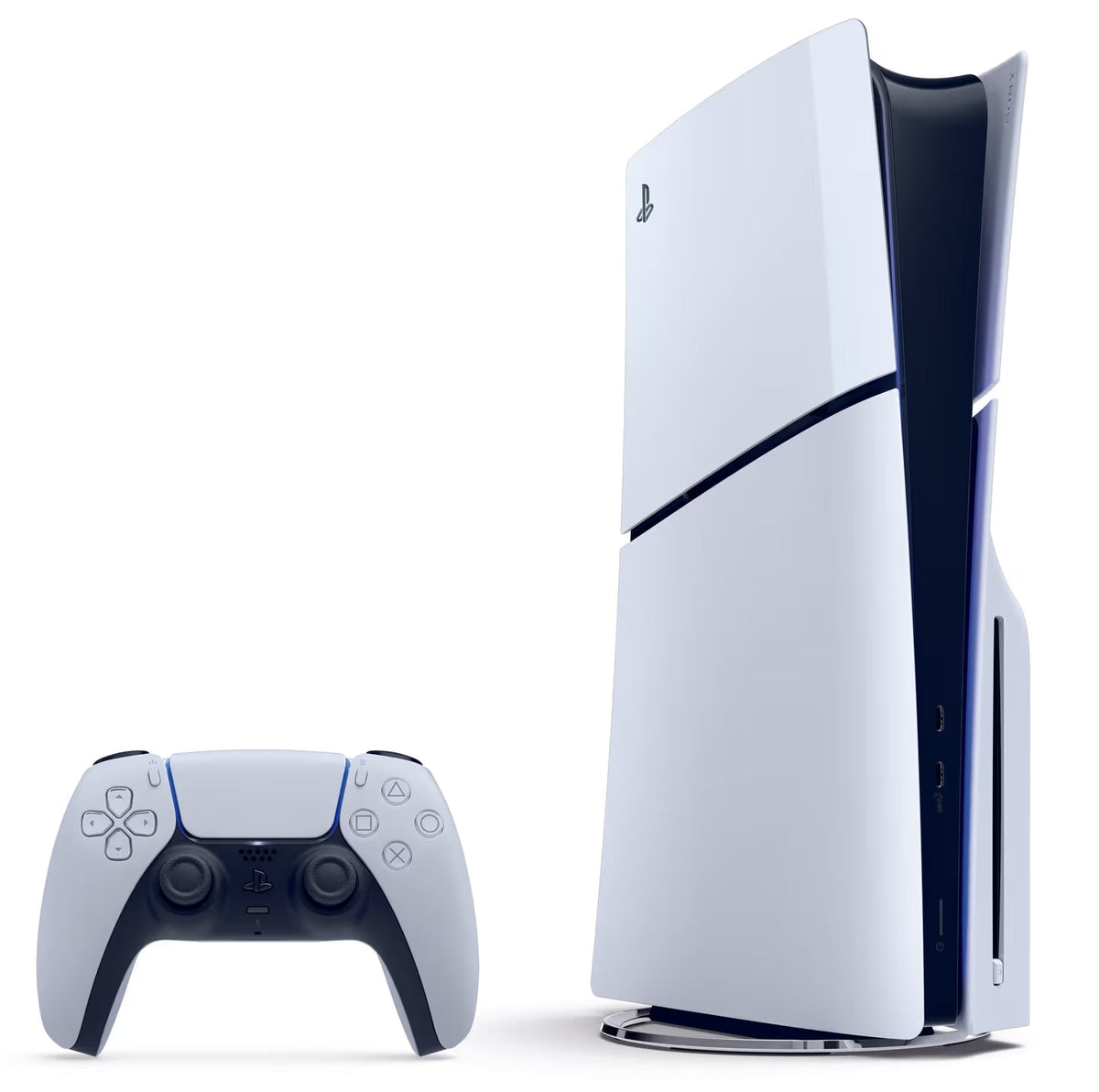
Nessuna TV libera, una camera d’albergo, una seconda casa? Occhiali-schermo come gli Xreal One Pro o i RayNeo Air 4 Pro mostrano l’immagine della tua console su uno schermo virtuale gigante, proprio davanti ai tuoi occhi. Con una PS5 o una PS5 Pro serve soltanto un accessorio in più.
Il principio: la PS5 esce in HDMI, gli occhiali entrano in USB-C
Questi occhiali ricevono l’immagine tramite un cavo USB-C con uscita video. La PS5, invece, ha solo un’uscita video HDMI. Non è quindi possibile collegarli direttamente: serve un adattatore da HDMI a USB-C, alimentato da una presa o da una batteria esterna.
L’attrezzatura necessaria
- Una PS5 o PS5 Pro.
- Occhiali-schermo compatibili (Xreal, RayNeo, Viture, Rokid…).
- Un adattatore da HDMI a USB-C progettato per questi occhiali. RayNeo e diversi produttori di accessori ne propongono.
- Un cavo HDMI e un’alimentazione USB per l’adattatore.
- Un controller DualSense, naturalmente.
Il collegamento passo passo
- Collega l’uscita HDMI della PS5 all’ingresso HDMI dell’adattatore.
- Collega l’alimentazione dell’adattatore.
- Collega gli occhiali alla porta USB-C video dell’adattatore.
- Accendi la console: l’immagine dovrebbe comparire negli occhiali.
Nessuna immagine? L’impostazione HDCP
È il problema più comune. La PS5 protegge il suo segnale HDMI con l’HDCP, che molti adattatori non gestiscono. Se lo schermo resta nero, collega prima la PS5 a un televisore e disattiva l’opzione HDCP nelle impostazioni di sistema HDMI della console. Tieni presente che le app di streaming video potrebbero allora rifiutarsi di funzionare: i giochi, invece, funzionano.
Niente audio con gli Xreal?
I produttori di adattatori segnalano che gli occhiali Xreal devono a volte essere impostati su una particolare modalità di visualizzazione per ricevere immagine e audio da un adattatore HDMI. Il manuale d’uso degli occhiali indica la procedura.
Che qualità aspettarsi?
Gli Xreal One Pro e i RayNeo Air 4 Pro mostrano un’immagine Full HD per occhio fino a 120 Hz. È molto confortevole per la maggior parte dei giochi, ma non è 4K: la grafica più raffinata della PS5 Pro si apprezza meglio su un buon televisore. Gli occhiali hanno i propri altoparlanti, e puoi anche collegare delle cuffie al controller.
E PlayStation Portal?
PlayStation Portal non può inviare la sua immagine a degli occhiali: non ha un’uscita video. È uno schermo portatile a tutti gli effetti, che permette di giocare a distanza ai tuoi giochi PS5 e in streaming in cloud. Per giocare senza TV in un’altra stanza è spesso la soluzione più semplice: vedi Giocare senza PS5 con PlayStation Portal.
Occhiali AR o PlayStation Portal?
- Occhiali AR + PS5: massima immersione e schermo gigante, ma bisogna portarsi dietro console e adattatore.
- PlayStation Portal: tutto in uno e senza fili, basta una buona connessione Wi-Fi.
Per confrontare gli occhiali veri e propri, leggi il nostro confronto occhiali smart 2026.
Fonti
- RayNeo HDMI Adapter, manuale d’uso – manuals.plus
- Newegg, adattatore da HDMI a USB-C per occhiali AR (note su Xreal e PS5) – newegg.com
- PC-WELT, RayNeo Air 4 Pro – pcwelt.de
- TechRadar, «Xreal One Pro review» – techradar.com


