Smart Glasses
PS5 mit AR-Brille spielen (Xreal, RayNeo): die Anschlussanleitung
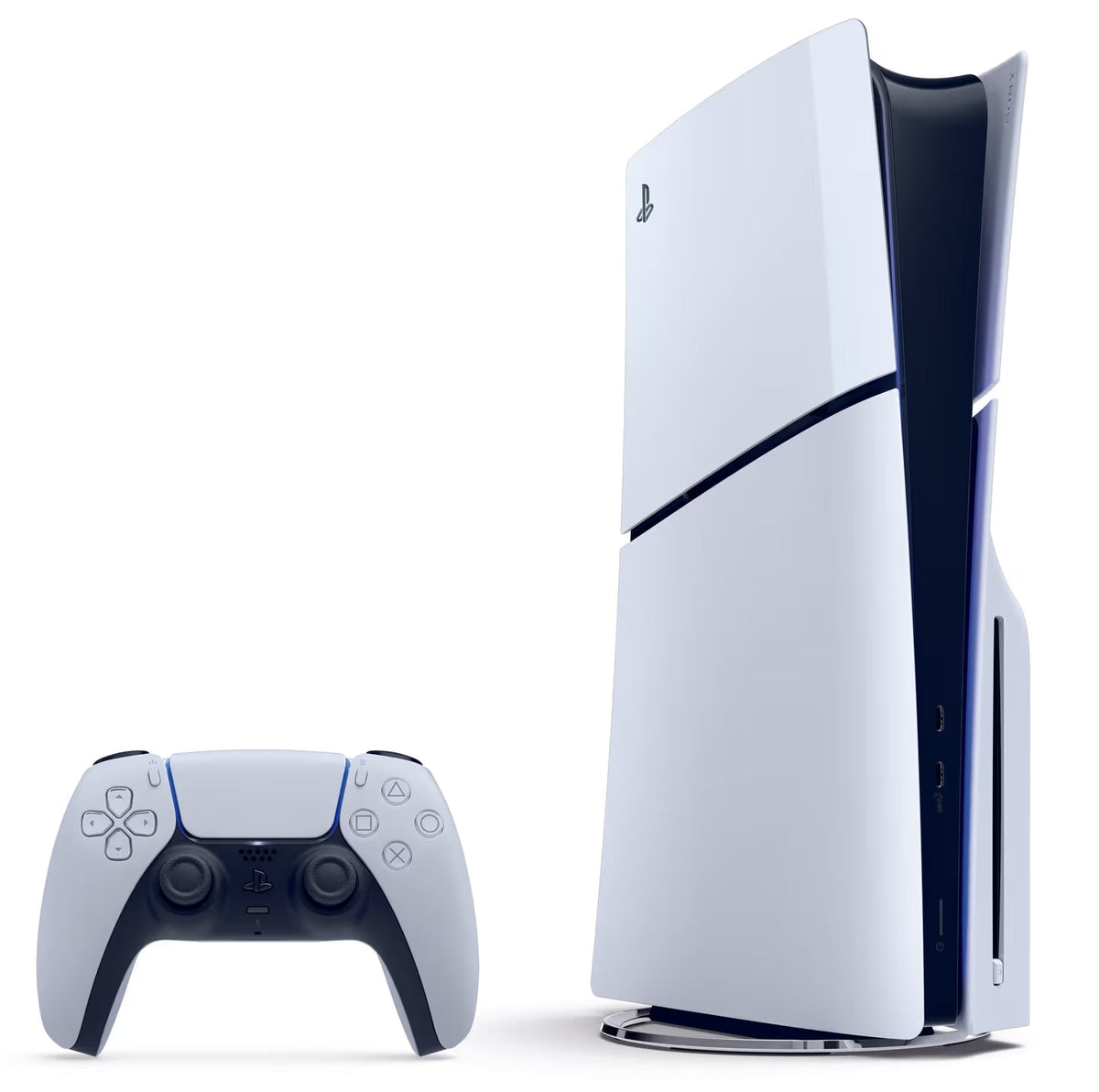
Kein freier Fernseher, ein Hotelzimmer, eine Ferienwohnung? Display-Brillen wie die Xreal One Pro oder die RayNeo Air 4 Pro zeigen das Bild Ihrer Konsole auf einem riesigen virtuellen Bildschirm direkt vor Ihren Augen. Mit einer PS5 oder einer PS5 Pro braucht es nur ein zusätzliches Zubehör.
Das Prinzip: Die PS5 gibt HDMI aus, die Brille nimmt USB-C an
Diese Brillen empfangen das Bild über ein USB-C-Kabel mit Videoausgabe. Die PS5 hat dagegen nur einen HDMI-Videoausgang. Direkt verbinden lassen sie sich also nicht: Es braucht einen HDMI-auf-USB-C-Adapter, der über eine Steckdose oder eine Powerbank mit Strom versorgt wird.
Das brauchen Sie
- Eine PS5 oder PS5 Pro.
- Kompatible Display-Brillen (Xreal, RayNeo, Viture, Rokid …).
- Einen HDMI-auf-USB-C-Adapter, der für diese Brillen entwickelt wurde. RayNeo und mehrere Zubehörhersteller bieten solche an.
- Ein HDMI-Kabel und eine USB-Stromversorgung für den Adapter.
- Natürlich einen DualSense-Controller.
Anschliessen Schritt für Schritt
- Verbinden Sie den HDMI-Ausgang der PS5 mit dem HDMI-Eingang des Adapters.
- Schliessen Sie die Stromversorgung des Adapters an.
- Verbinden Sie die Brille mit dem USB-C-Videoanschluss des Adapters.
- Schalten Sie die Konsole ein: Das Bild sollte in der Brille erscheinen.
Kein Bild? Die HDCP-Einstellung
Das ist das häufigste Problem. Die PS5 schützt ihr HDMI-Signal mit HDCP, das viele Adapter nicht verarbeiten. Bleibt der Bildschirm schwarz, schliessen Sie die PS5 zuerst an einen Fernseher an und deaktivieren Sie die HDCP-Option in den HDMI-Systemeinstellungen der Konsole. Beachten Sie, dass Videostreaming-Apps dann die Anzeige verweigern können – Spiele funktionieren hingegen.
Kein Ton mit einer Xreal?
Adapterhersteller weisen darauf hin, dass Xreal-Brillen manchmal in einen bestimmten Anzeigemodus umgeschaltet werden müssen, um Bild und Ton von einem HDMI-Adapter zu empfangen. Die Bedienungsanleitung der Brille beschreibt das Vorgehen.
Welche Qualität ist zu erwarten?
Die Xreal One Pro und die RayNeo Air 4 Pro zeigen ein Full-HD-Bild pro Auge mit bis zu 120 Hz. Das ist für die meisten Spiele sehr angenehm, aber kein 4K: Die feinste Grafik der PS5 Pro kommt auf einem guten Fernseher besser zur Geltung. Die Brillen haben eigene Lautsprecher, und Sie können auch ein Headset am Controller anschliessen.
Und der PlayStation Portal?
Der PlayStation Portal kann sein Bild nicht an eine Brille senden: Er hat keinen Videoausgang. Er ist ein eigenständiger tragbarer Bildschirm, mit dem Sie Ihre PS5-Spiele per Remote Play und per Cloud-Streaming spielen. Um ohne Fernseher in einem anderen Raum zu spielen, ist er oft die einfachste Lösung: siehe Spielen ohne PS5 mit dem PlayStation Portal.
AR-Brille oder PlayStation Portal?
- AR-Brille + PS5: maximale Immersion und Riesenbildschirm, aber Konsole und Adapter müssen mit.
- PlayStation Portal: All-in-one und kabellos, es genügt eine gute WLAN-Verbindung.
Um die Brillen selbst zu vergleichen, lesen Sie unseren Smart-Glasses-Vergleich 2026.
Quellen
- RayNeo HDMI Adapter, Bedienungsanleitung – manuals.plus
- Newegg, HDMI-auf-USB-C-Adapter für AR-Brillen (Hinweise zu Xreal und PS5) – newegg.com
- PC-WELT, RayNeo Air 4 Pro – pcwelt.de
- TechRadar, «Xreal One Pro review» – techradar.com


